




Excelの効率的な入力方法!
こんにちは!
ハロー!パソコン教室です。
Excelで入力をするとき、少し工夫するだけで入力の手間が省ける技をご存じですか?
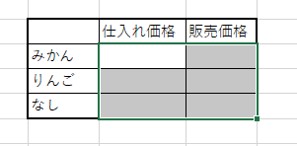
たとえば上記のような表に数字(または文字)を入力していく場合、上図のように
【あらかじめ入力したい範囲を選択してから入力】すると、下まで入力すれば自動的に上に入力位置が移動します。(入力する際はクリックせず入力します)
また、もしもこの範囲に同じ数字(または文字)を入力したい場合は、やはり【あらかじめ入力したい範囲を選択して入力】までは同じですが、文字を入力した後に【[Ctrl]キーを押しながら[Enter]キーを押す】と、選択しておいた範囲すべてに同じ数字(または文字)が入力できます。
このように、ちょっとした技を知っているか知らないかで作業効率は大きく変わります。
効率的な技を身に着けて、事務作業を楽にしませんか?
ご興味がある方はぜひ無料体験レッスンにお越しください。
お待ちしております!

期間中、ご入会いただきますと、入会金11,000円を0円にさせていただきます。
ぜひ、この機会をお見逃しなく!

------------------------------------------------------------------
教室では、いきなりご入会いただくというようなことはございません。
レッスンはどんな風に進むのか、
また、教室の雰囲気はどのようなものなのかを無料で体験いただける、
体験レッスンをご用意しております。
このページの下にある、
無料体験レッスンお申し込みバナーから、またはお電話にてご予約を受け付けておりますので、
お気軽にお申し込みくださいね♪