




PowerPointでスライドショーを作ろう!
こんにちは!
ハロー!パソコン教室です。
恵みの雨の続いた時期も一旦落ち着き、
再び晴れた日が続いています。
水不足の心配も当分は不要そうですね!
本日は教室内外問わずお問い合わせの多いPowerPointの機能から、
スライドショーについて紹介したいと思います。
「PowerPoint(パワーポイント)は仕事の資料を作るもの」
というイメージを持っていませんか?
実はPowerPointは、写真を使ったスライドショー作りにも活用できます。
旅行やイベントの写真をまとめたり、
家族の思い出を紹介したりと、お仕事以外でも楽しめる便利な機能です。
スライドショーとは、
写真や文字などを1枚ずつ順番に表示していくものです。
PowerPointでは、1枚1枚のページを「スライド」として作成します。
スライドに写真や文字を配置し、順番に並べるだけでも、
簡単なスライドショーが完成します。
例えば「家族旅行」をテーマにするなら、
1枚目にタイトル、2枚目に出発日の写真、3枚目に観光地の写真……
というように、思い出を順番にまとめることができます。
●アニメーションで楽しく!
PowerPointの魅力のひとつが「アニメーション」です。
写真や文字を「ふわっと表示する」「横から登場させる」
といった動きを付けることができます。
さらに、スライドとスライドが切り替わるときの
「画面切り替え」も設定できます。
写真が次々と切り替わるだけでなく、動きを加えることで、
より見ていて楽しいスライドショーになります。
ただし、効果をたくさん使いすぎると見づらくなることもあります。
最初はシンプルな動きから試してみるのがおすすめです。
●写真を入れるだけでもOK!
「デザインが苦手だから難しそう……」と思う方もご安心ください。
PowerPointには、写真や文字を配置しやすい
レイアウトやデザイン機能があります。
まずは写真を挿入して、大きさや位置を調整するところから始めてみましょう。
写真にタイトルやコメントを加えるだけでも、オリジナルの作品になります。
●PowerPointをもっと楽しもう!
スライドショー作りを通して、
写真の挿入、文字入力、画像のサイズ変更、配置、アニメーションなど、
PowerPointのさまざまな機能を自然に覚えることができます。
仕事で使う資料作成だけでなく、趣味や思い出の整理にも役立つPowerPoint。
「PowerPointを使ってみたいけれど、どこから覚えればいいかわからない」
という方は、基本操作から少しずつ挑戦してみませんか?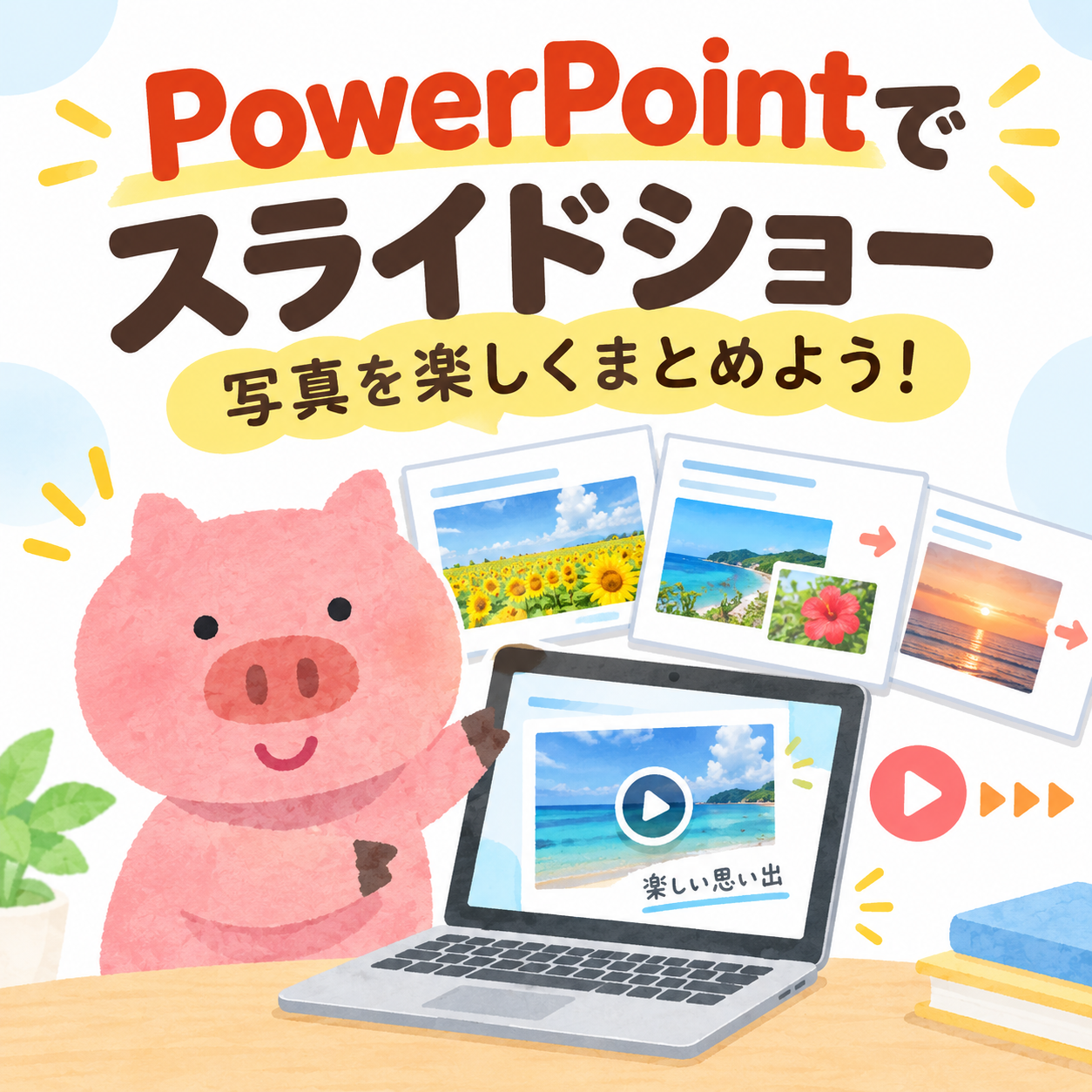
パソコン教室では、初心者の方にも分かりやすく、
PowerPointの基本から活用方法まで学んでいただけます。
ぜひお気軽にお越しください!

期間中、ご入会いただきますと、入会金11,000円を0円にさせていただきます。
ぜひ、この機会をお見逃しなく!

------------------------------------------------------------------
教室では、いきなりご入会いただくというようなことはございません。
レッスンはどんな風に進むのか、
また、教室の雰囲気はどのようなものなのかを無料で体験いただける、
体験レッスンをご用意しております。
このページの下にある、
無料体験レッスンお申し込みバナーから、またはお電話にてご予約を受け付けておりますので、
お気軽にお申し込みくださいね♪