


Wordの差し込み印刷を使いこなそう!
こんにちは!ハロー!パソコン教室ゆめタウン高松校です。
梅雨入りしてジメジメとした日が続きますね。
こんな日はエアコンのきいた教室で学習するに限りますね♪
ゆめタウン高松へのお買い物ついでにフラッと立ち寄っていただけます!
さて本日はWord(ワード)の「差し込み印刷」と言う機能のご紹介です。
新年度やイベントの案内、会員向けのお知らせなど、
同じ内容の文書をたくさんの人へ送る機会はありませんか?
そんなときに便利なのが、Wordの「差し込み印刷」機能です。
今回は、初心者の方にも分かりやすく差し込み印刷についてご紹介します。
差し込み印刷とは、Wordで作成した文書に、
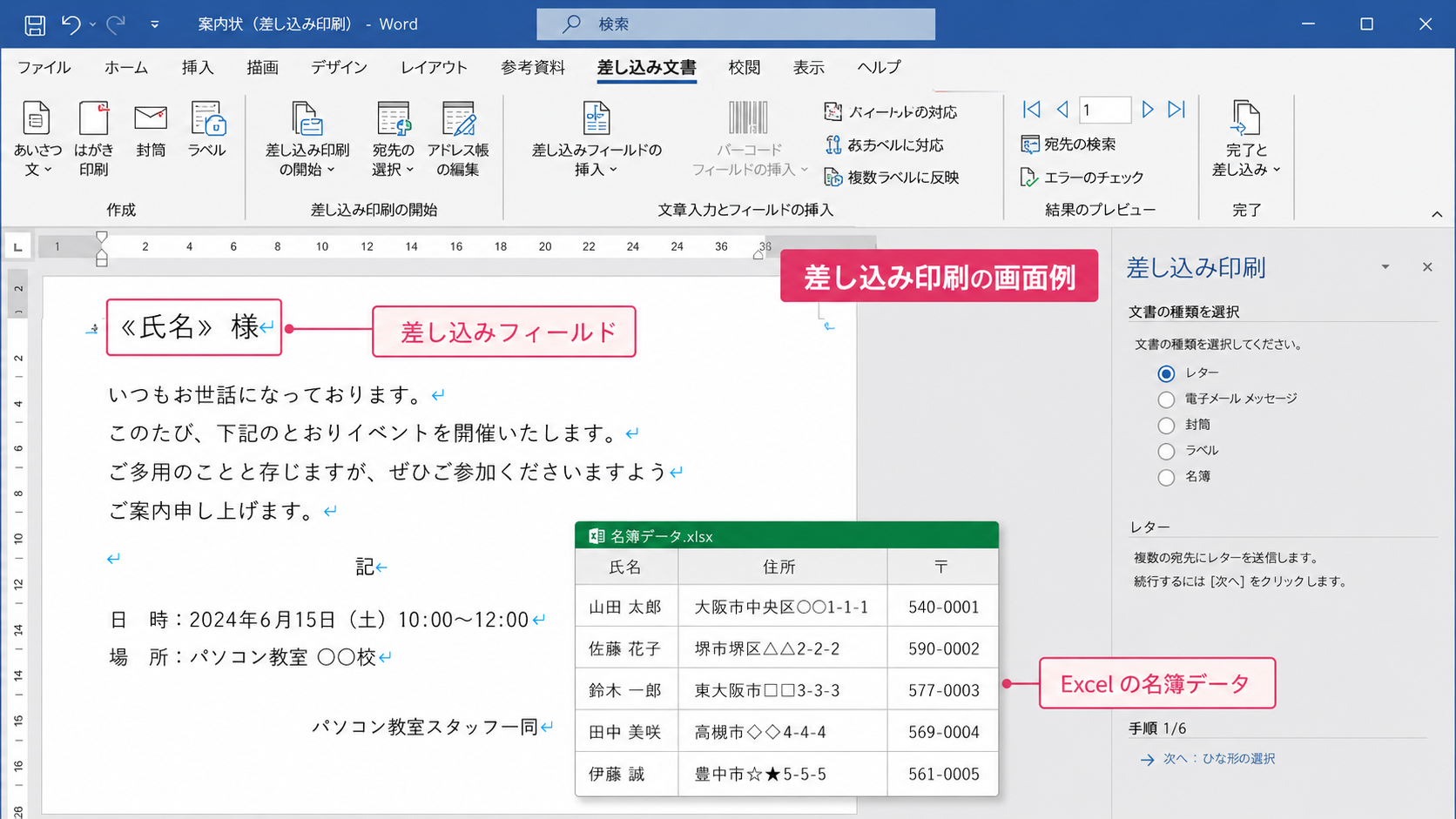
Excelなどで管理している名前や住所のデータを自動で挿入できる機能です。
例えば、
- 〇〇様
- △△様
- ★★様
と、一人ひとりの名前を手入力する代わりに、
Excelの名簿データを利用して自動的に文書を作成できます。
案内状やお知らせ、会員向けの通知などを作成する際に大変便利です。
差し込み印刷では、次のような文書を効率よく作成できます。
- イベント案内状
- 会員向けのお知らせ
- 年賀状や暑中見舞い
- 請求書や領収書
- 宛名ラベル
同じ内容でも、名前や住所だけを変更したい場合に活躍します。
差し込み印刷は次の手順で行います。
① Excelで名簿を作成
差し込み印刷を行うためには、まずExcelで宛先リストを準備します。
Excelには「氏名」「住所」「郵便番号」などの項目を作成し、
送付先の情報を入力しておきましょう。
難しく考える必要はありません。
普段Excelで管理している会員名簿や顧客リストも、
そのまま利用できる場合が多いです。
差し込み印刷は、このExcelのデータをWordへ
自動で取り込んで文書を作成する仕組みになっています。
② Wordで文書を作成
案内状や通知文などの基本となる文書を作ります。
例)
〇〇様
いつもご利用いただきありがとうございます。
このたびイベントを開催いたしますのでご案内いたします。
③ 差し込みフィールドを挿入
「差し込み文書」タブから「差し込みフィールドの挿入」を選択し、
「氏名」などの項目を配置します。
すると、
《氏名》様
という形になります。
④ 結果を確認して印刷
「結果のプレビュー」をクリックすると、
山田太郎様
佐藤花子様
のように実際のデータが表示されます。
問題がなければ印刷やPDF保存を行って完成です。
差し込み印刷は、一度設定してしまえば何十人、
何百人分の文書でも短時間で作成できます。
手入力による入力ミスを減らせるだけでなく、
作業時間も大幅に短縮できます。
特に自治会のお知らせや学校行事、
会社の案内文などでは非常に役立つ機能です。
Wordの差し込み印刷は、
「Word」と「Excel」を組み合わせて使う便利な機能です。
最初は少し難しく感じるかもしれませんが、
一度覚えてしまえば文書作成の効率が大きく向上します。
当教室でも、WordやExcelの基本操作から差し込み印刷の実践的な使い方まで、
初心者の方にも分かりやすく学んでいただけます。
気になる方はぜひ無料体験レッスンにお越しください!
スタッフ一同お待ちしております。
期間中、ご入会いただきますと、入会金11,000円を半額にさせていただきます。
さらに、最大10回分のレッスン費用を1レッスン1,100円(通常1,760円)の特別価格でご提供いたします!
ぜひ、この機会をお見逃しなく!
------------------------------------------------------------------
教室では、いきなりご入会いただくというようなことはございません。
レッスンはどんな風に進むのか、
また、教室の雰囲気はどのようなものなのかを無料で体験いただける、
体験レッスンをご用意しております。
このページの下にある、
無料体験レッスンお申し込みバナーから、またはお電話にてご予約を受け付けておりますので、
お気軽にお申し込みくださいね♪